Microsoft 365 Message Centerで「MC1430530_Microsoft OneDrive: Exclude specific folders from syncing」が公開されました。

これは管理者が指定したフォルダをOneDriveの同期対象から除外できるもので、地味ながらもMicrosoft 365を契約されている組織にとって結構大きなアップデートです。
コンシューマーではかなり嫌われているOneDriveですが、ことMicrosoft 365サブスクリプションを契約している企業にとっては割と切っても切り離せない機能のうちの一つです。
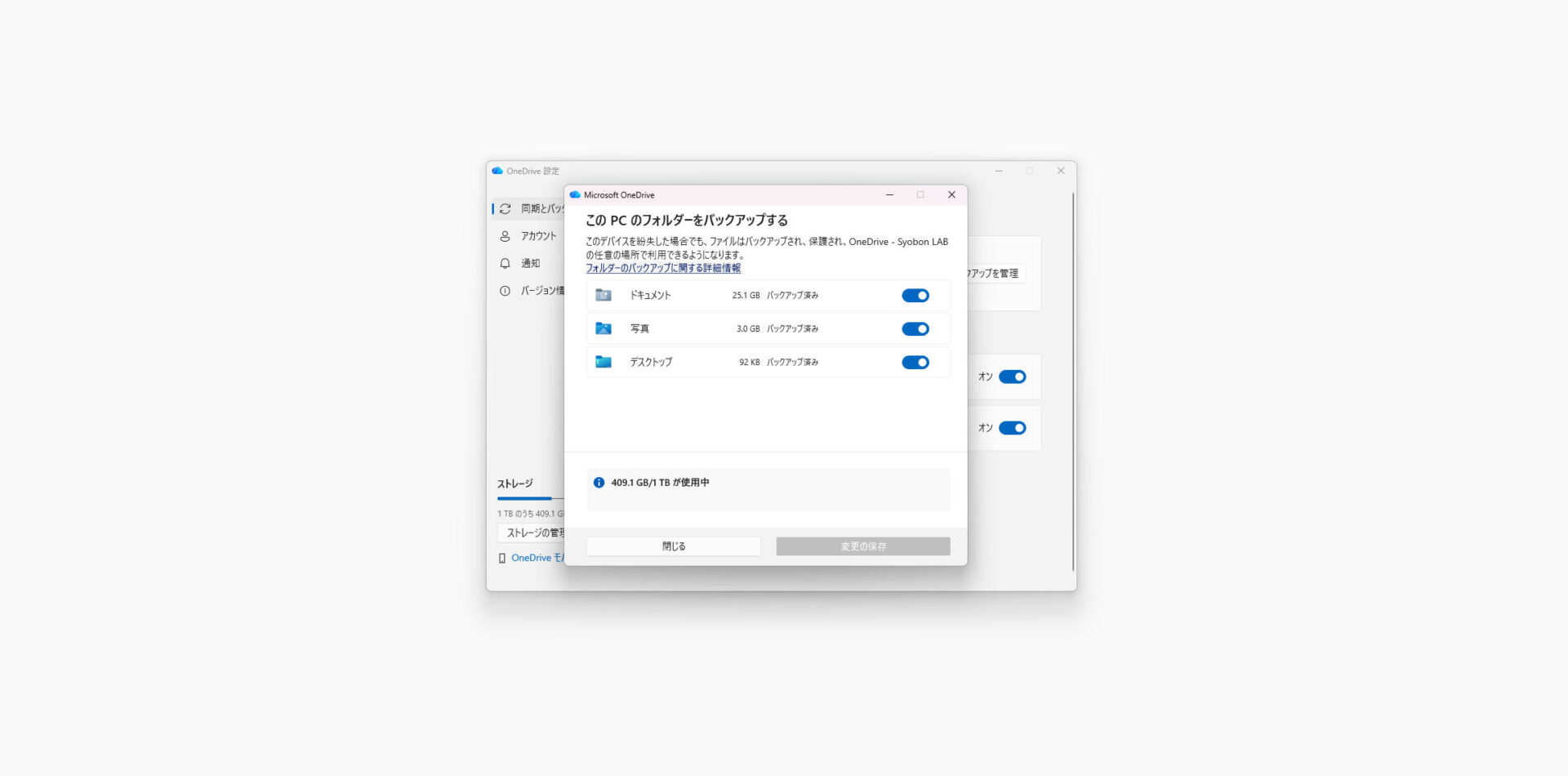
かくいう僕も個人でMicrosoft 365 Business Premiumを契約しているので、OneDrive for Businessはなくてはならない存在となっており、ドキュメント、写真、デスクトップをバックアップ対象として指定しています。
PC再セットアップ時にすごく役に立つ機能なのですが、ドキュメントの中身を丸々同期する性質上、困りごとの種にもなるのが辛いところなんですよね……
OneDriveのフォルダーバックアップで困ること
Microsoft 365であったり、Microsoft Entra、Microsoft Intuneを管理する身からすると、PowerShellモジュールのインストール/インポートは良く行う作業なんですが、モジュールを保存する場所がちょっと厄介なんですよね。
PowerShellモジュールをインストールすると$env:PSModulePathに保存されるわけなのですが、この環境変数で指されている場所がドキュメント配下のPowerShell\Modulesフォルダなんです。
OneDriveを利用していなければ特に問題ないのですが、OneDriveでバックアップ機能を有効化すると冒頭でも述べた通り、ドキュメントと写真、デスクトップがユーザープロファイル直下から、OneDrive同期フォルダ内に移動してしまいます(Known Folder Move)。
となると、$env:PSModulePathもおのずとOneDriveの同期対象として扱われてしまうのですが、複数マシン間でOneDriveを利用していると、モジュール読み込み時にバージョン競合や中途半端な状態でファイルを掴んでしまうトラブルが発生します。
他にも最近uvを利用しているのですが、uvをはじめとするパッケージマネージャーが作成する仮想環境(ディレクトリ)がOneDrive配下に保存され、ファイルロックや権限エラーが発生することもあります。
他にもNode.jsでプロジェクトを作成した際、node_modulesに含まれる大量の小さいファイルが同期キューを圧迫するケースが発生します。
OneDrive対象外のパスに置けば回避できるものの、基本的に作業用のファイルはドキュメントフォルダーをルートフォルダとして完結させたいので、何とかして避けたいところ。
uvは気合で何とかしたのですが、PowerShellモジュールは正直諦めていたので、何か良い解決策出てこないかなぁと思っていたところ、今回の「MC1430530_Microsoft OneDrive: Exclude specific folders from syncing」が登場したわけです。
前置きはこれくらいにして、「MC1430530_Microsoft OneDrive: Exclude specific folders from syncing」について少し掘り下げてみたいと思います。
機能の概要
公開された情報を整理すると、今回は下記の機能が追加されます。
- GPOで同期させたくないフォルダ名や、フォルダパスパターンを定義できるようになる
- 定義した除外フォルダと、その配下のファイルはOneDriveに同期されず、ローカルに維持されるようになる
- 対象はWindowsとmacOS
- 既定では無効化されており、明示的にルールを設定することで有効化される
- ユーザー側で除外設定はできない(あくまで管理者による集中管理)
本機能は2026年8月中旬にロールアウトが開始され、8月下旬までに完了予定となっています。

現状では特定のファイルを除外対象に設定はできましたが、フォルダは除外対象に指定できなかったのでこれは管理者にとっては割とうれしい機能ですね。
MC1430530内ではGPOにしか言及されていませんが、GPO相当のADMXがIntuneのSettings Catalogに取り込まれるんじゃないかなぁ……
色々とまとめてみたものの、今はGA前なのでどのようにポリシーを設定するかはまだ見えていないので、公開されたら実際に試してみたいなと思います。
注意点
そんな管理者にとってうれしいアップデートですが、いくつか運用上の注意点があるようなので、そちらもまとめてみました。
- ポリシー適用前に同期されているフォルダーは、そのまま同期対象となる。
- 除外するには一度該当のフォルダーをOneDrive外(ユーザープロファイル直下など)へ移動し、再度OneDrive内の元のパスに戻す必要があります。
- 除外ポリシーを変更した場合、OneDriveを一度再起動する必要がある。
- ポリシー適用後に除外対象フォルダーへ移動されたファイルは、OneDrive同期対象外として扱われるため、社内ユーザーへの注意喚起が必要。
残念ながらポリシー適用前に遡及されて除外設定されるわけではないため、既存のPCにポリシーを配信する際は社内ユーザーによる手動対応が必要なので、周知の際は忘れず盛り込むようにしないといけません。
ただ、既存の同期済みフォルダーを除外対象とする場合、現時点ではユーザーによる操作が必要なので、既存の同期済みフォルダに対してポリシー適用だけで遡及的に除外扱いにできるようになって欲しいなぁ……
