先日、技術書典21の新刊「Intuneではじめる、コストを抑えたmacOSデバイス管理」の頒布をお知らせしました。
告知記事では全5章をざっと紹介しました。ただ、目次だけでは「実際どんなことが書いてあるの?」が伝わりにくいかと思います。
そこで、技術書典21の開催まで1章ずつ、各章の目玉をブログで紹介していくことにしました。
初回は第1章「事前準備」です。地味な章に見えますが、WindowsでIntuneを触ってきた方ほどつまずきやすいのがこの章です。
本記事では第1章のなかから、macOSがIntuneだけでは管理できない理由、ABMの登録に必要なD-U-N-S Numberの取り方、プッシュ証明書とADEトークンの関係、量販店で買ったMacをABMに登録する方法の4点をまとめます。
目次
Windowsとは勝手が違う、macOSで詰まるポイント
WindowsをIntuneで管理している方なら、自動登録の設定をしておけば、セットアップ時にEntra IDアカウントでサインインするだけでIntuneに登録されることはご存じかなと思います。
ところがmacOSの場合、Intuneだけでは自動登録まで持っていけず、Apple Business Manager(以下ABM)を組み合わせる必要があります。
ここを知らずに作業を始めると、Intuneの管理画面をいくら探してもmacOSを自動登録させる設定が見つからず、途方に暮れることになります。
Intune管理のしくみ
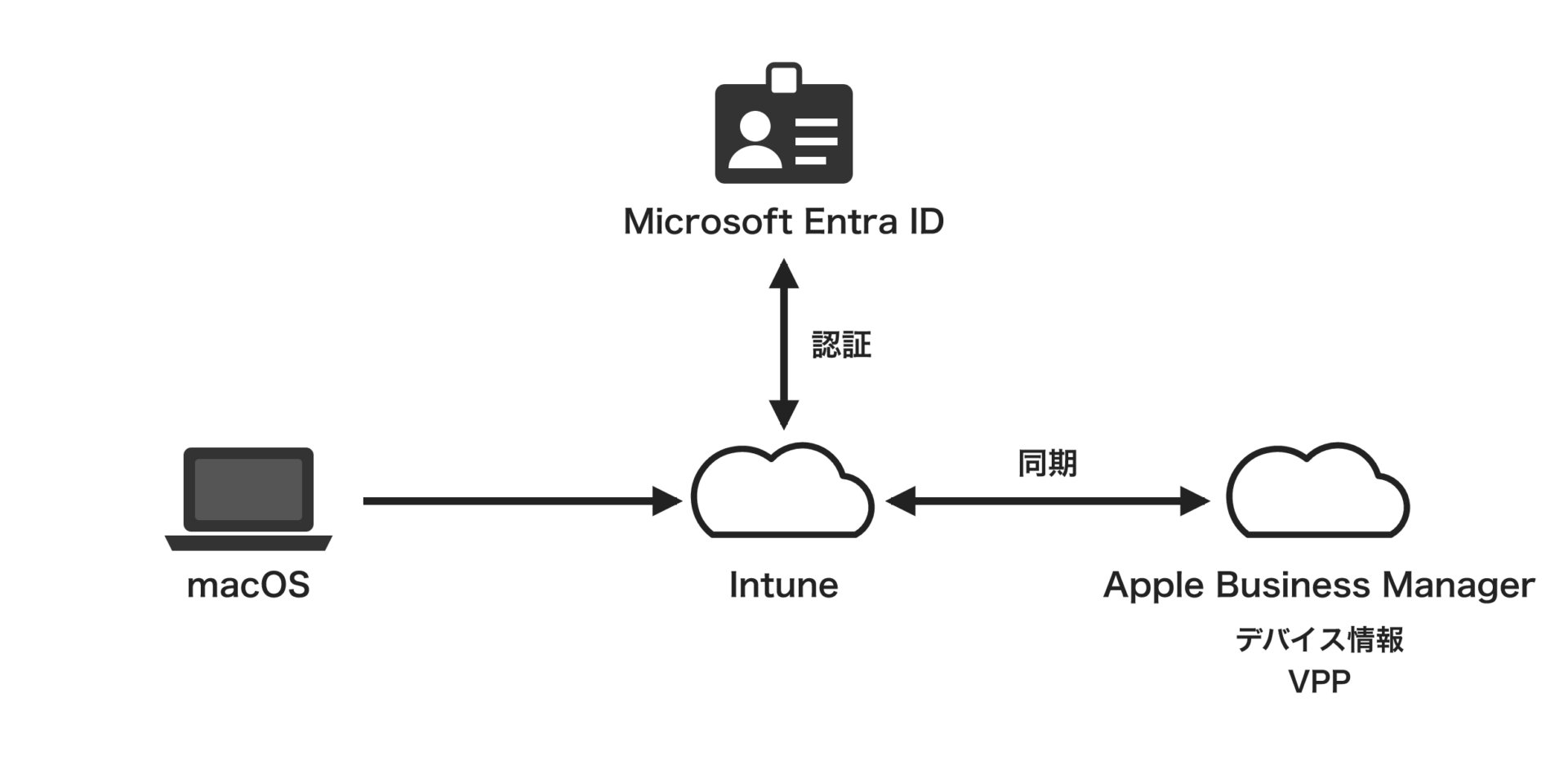
第1章では、手を動かす前にまずこのしくみについて触れています。上の図は、IntuneとABMがどうつながっているかを簡易的に示したものです。
ABMは、組織が所有するAppleデバイスの情報を管理するAppleのサービスです。アプリをまとめて購入・配布するVolume Purchase Program(以下VPP)の機能が備わっています。(最近MDM機能も実装されました。)
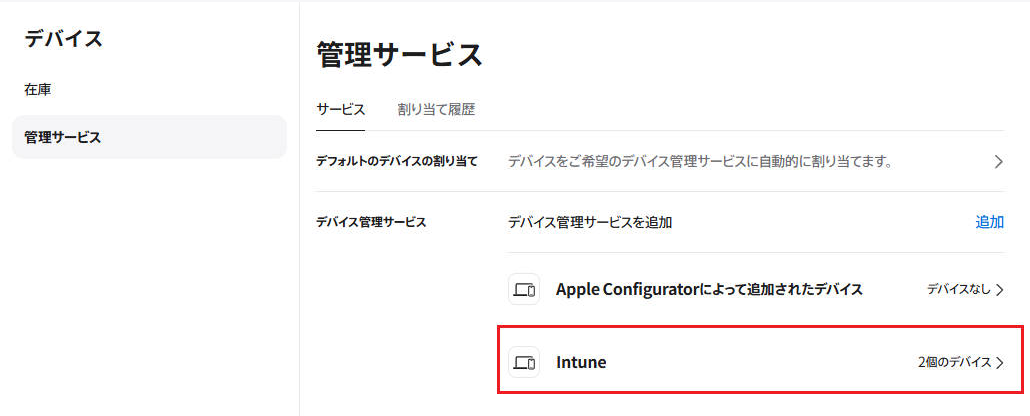
ABMに登録したデバイスに対して、Intuneのような「MDMサーバー」に割り当てます。
割り当てておくと、セットアップアシスタントの途中で指定のMDMサーバーへ自動登録されるようになります。この機能をAutomated Device Enrollment(以下ADE)と呼びます。
IntuneでmacOSデバイスを管理するまでの流れは、次の3ステップです。
- 購入したmacOSデバイスをABMに登録する
- IntuneとABMを同期して、各種設定を行う
- macOSデバイスをセットアップし、Entra IDアカウントでサインインする
第1章で扱うのは、このうち1と2の準備です。
最初の関門はD-U-N-S Number
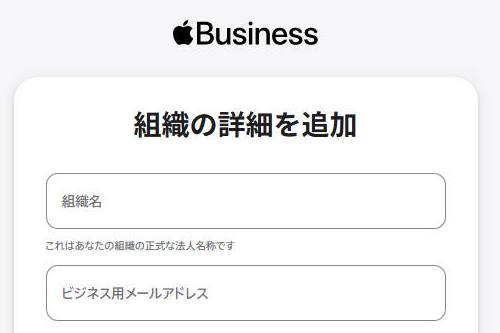
ABMは https://business.apple.com から組織アカウントを登録して使います。ここで最初の関門になるのが、D-U-N-S Numberという世界共通の企業識別コードです。ABMの登録時にこの番号を求められます。
このD-U-N-S Numberは東京商工リサーチのサービスを使えば取得可能です。

本書の執筆時点では、申請時に税抜き15,000円の登録料がかかります。企業の規模は問われないので、個人事業主でも取得できます。(僕が取得した際と比べると結構値段が上がっています…)
SOHOだと「うちの規模で取れるの?」と不安になるところかと思いますが、そこは心配いりません。ただ、発行までに日数がかかるため、macOSデバイスの導入を決めたら早めに申請しておくことをおススメします。
プッシュ証明書とADEトークン、2つの「鍵」を用意する
ABMのアカウントができたら、IntuneとAppleの間に2つの「鍵」を用意します。第1章のページ数の大半は、この2つの手順に割いています。
| 鍵 | 役割 | どこで作るか |
|---|---|---|
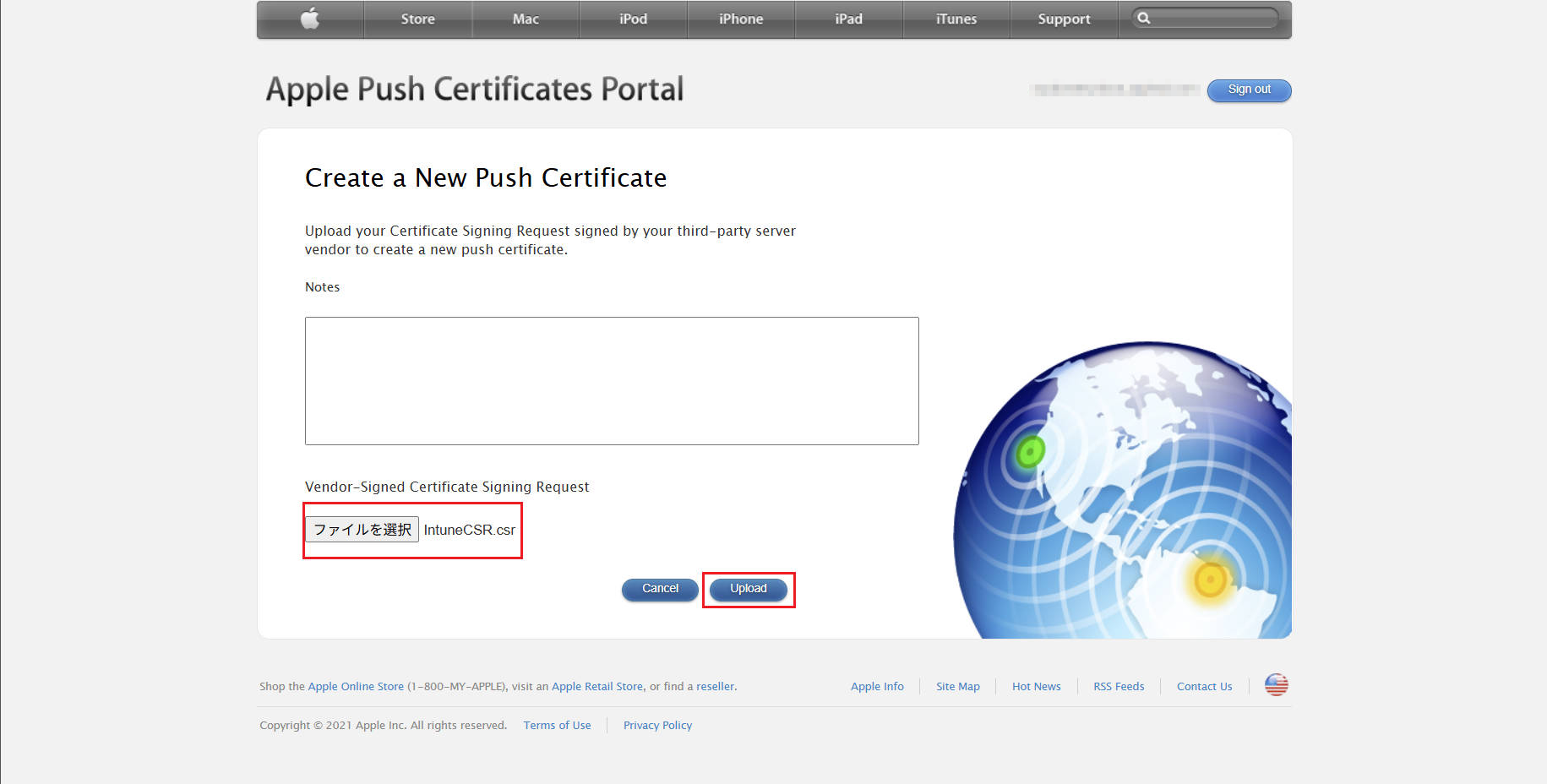
| Apple MDMプッシュ通知証明書 | IntuneがAppleのプッシュ通知サービス経由でAppleデバイスに指示を届けるための証明書 | IntuneでCSRをダウンロードし、Apple Push Certificates Portalで発行 |
| Enrollment Programトークン(ADEトークン) | ABMとIntuneを同期し、ADEを使えるようにするためのトークン | Intuneで公開キーをダウンロードし、ABMの管理サービスで発行 |
どちらも「Intuneでファイルを落とす→Apple側のサイトでアップロードして証明書やトークンを受け取る→Intuneに戻ってアップロードする」という往復作業が発生します。画面を行き来するので、今どこにいるのか分からなくなりがちです。
本書では、この往復を画面ごとに下図のようなスクリーンショット付きで追っています。
更新を忘れると困る、Appleデバイス管理のつらいポイント
手順そのものより大事なのが、どちらも有効期限が1年ということです。
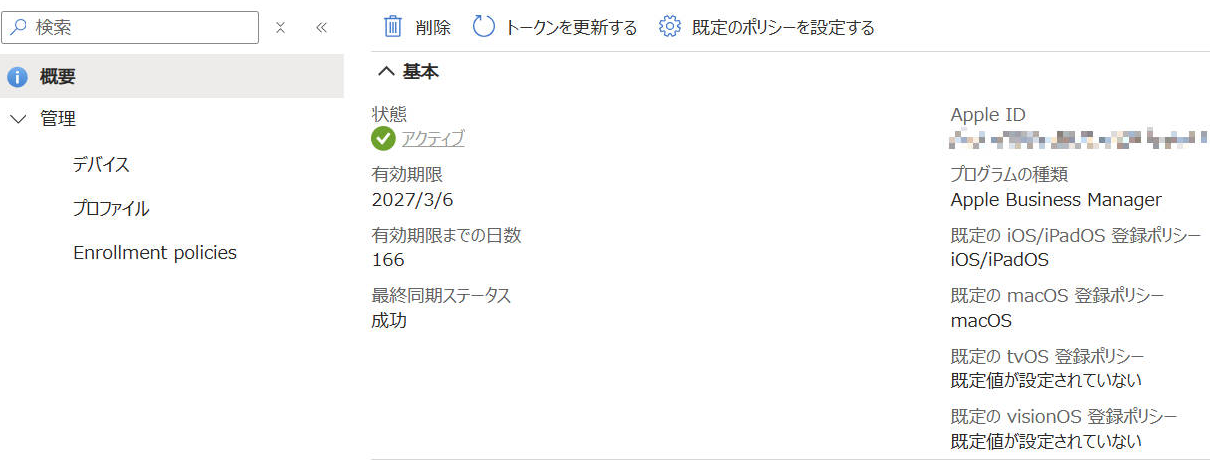
ADEトークンは、期限が切れる前にIntune管理センターの[トークンを更新する]から更新します。
プッシュ証明書も同じく1年ごとの更新が必要です。更新するときは、作成時と同じApple IDを使わなければなりません。別のApple IDで作り直してしまうと、登録済みのmacOSデバイスを登録し直す羽目になります。
担当者が退職して、どのApple IDで作ったのか誰も分からない…というのは、SOHOや中小企業ではいかにも起こりそうな話です。
証明書の作成には個人のApple IDではなく、管理用の共有アカウントを使うことを強くおススメします。発行に使ったApple IDと期限は、カレンダーや管理台帳に残しておきましょう。
量販店で買ったmacOSデバイスもABMに登録できる
第1章でいちばん伝えたかったのが、ここです。
ABMにmacOSデバイスを登録する方法は、主に2つあります。
- Device Enrollment Programに参加しているApple正規販売店や法人窓口で購入し、購入時点で自組織のABMに紐づけてもらう
- iPhoneまたはiPadのApple Configurator 2(以下AC2)を使って、手元のmacOSデバイスをABMに登録する
1の方法は購入経路が限られます。SOHOや中小企業だと、家電量販店やAppleのオンラインストアで個人向けと同じように買っているケースが多いのではないでしょうか。
そこで本書では、2のAC2を使う方法を解説しています。
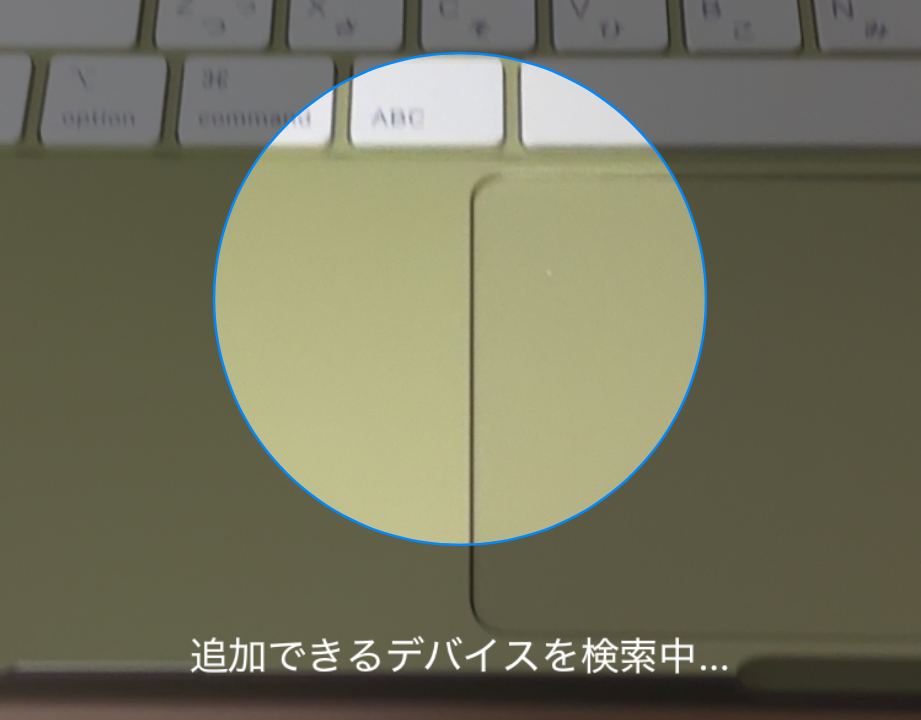
AC2は、App Storeから無料でインストールできるiPhone/iPad用のアプリです。ABMのデバイス登録マネージャか組織管理者の役割を持つアカウントでサインインすると、上のようなスキャン画面に切り替わります。
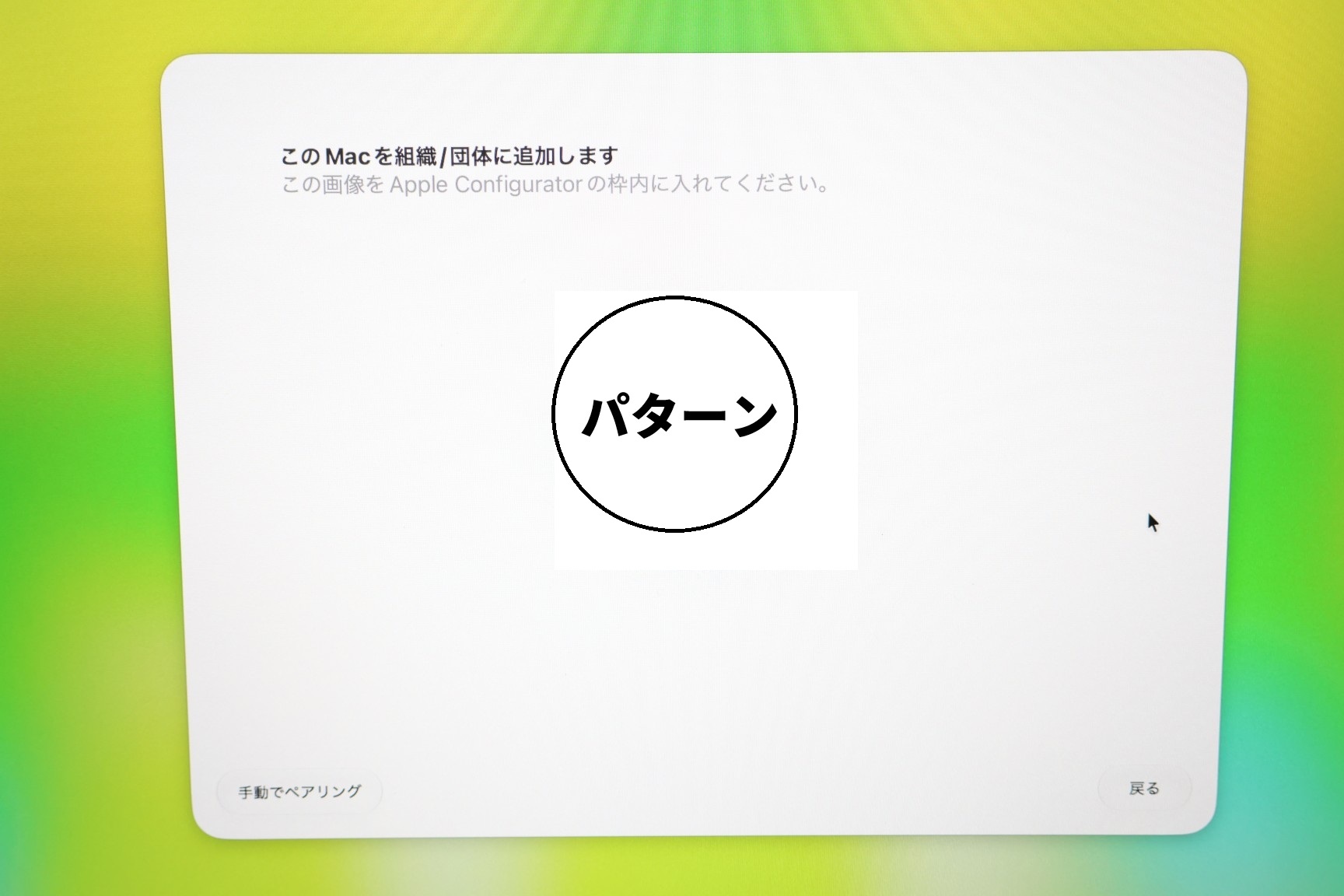
あとは、初期化したmacOSデバイス(または買ってきたばかりのmacOSデバイス)を起動して言語設定画面を表示し、AC2を起動したiPhoneを近づけます。
macOSデバイスの画面に表示されるパターンをAC2で読み取れば、ABMへの登録は完了です。Apple Watchをペアリングするときと似た感覚で、拍子抜けするくらいあっさり終わります。
最後にABMの管理画面で、登録されたmacOSを先ほど作ったデバイス管理サービス、つまりIntuneに割り当てます。ここまでできれば、第1章のゴールである事前準備は完了です。
AC2で登録したデバイスには、一定期間ユーザー側でABMから外せてしまう30日の猶予期間があり、猶予期間中は「組織から所有を解除します」をクリックすると、ABMから登録が解除されてしまうのでその点だけ中が必要です。
本書の第1章で扱っている内容
本書の第1章では、ここまで紹介した内容を、実際の画面を追いながら手順として解説しています。
- 1.1 Intune管理のしくみ
- 1.2 ABMの登録
- 1.3 Apple MDMプッシュ証明書の登録
- 1.4 ADE設定
- 1.5 ABMへデバイスを紐づける(AC2によるmacOSデバイスの登録)
- 1.6 MDMサーバーの紐づけ
スクリーンショットは27枚ほどあります。ABMとIntuneのどちらの画面で何をするのかを、迷わず追えるようにしました。
まとめ
第1章は設定項目をいじる章ではないので、ぶっちゃけ地味です。ただ、ここでつまずくと先に進めないのも事実なんですよね。
特にWindowsのIntune管理に慣れている方ほど、「ABMって何?」「D-U-N-S Numberって何?」と戸惑うのではないかと思います。
D-U-N-S Numberは発行に時間がかかることがあり、プッシュ証明書とADEトークンは毎年更新が必要です。どちらも導入前から段取りを考えておきたいところです。
次回は第2章「プロファイル等の作成」から、DDM(宣言型デバイス管理)を使ったOSアップデートの制御を紹介する予定です。
技術書典21新刊情報
タイトル:「Intuneではじめる、コストを抑えたmacOSデバイス管理」
頒布価格:2,000円(紙+電子セット)
対象読者:Microsoft 365 Business PremiumまたはEnterprise Mobility + Security E3を契約していて、macOSデバイスを業務PCの選択肢に入れたい情シス担当者
- オンライン開催:2026年11月21日(土)〜2026年12月6日(日)
- オフライン開催:2026年11月23日(月・祝)11:00〜17:00 池袋・サンシャインシティ展示ホールD(文化会館ビル2F)
- スペース番号:発表され次第追記します!
Microsoft Entra ID環境の構築がまだの方は、既刊「ゼロからはじめるMicrosoft EntraID環境の構築」もあわせてお求めください。