ある程度規模が大きな企業であれば、マスタイメージを使ったPCの自動キッティングや、IntuneもしくはGoogle WorkspaceなどのMDMを使った自動キッティングが利用できますが、SOHOや中小企業にとってはハードルが高いのが悩みどころ。
加えてWindows Updateの配信を制御するにあたってはWSUS(そろそろなくなる)やSCCMを使った社内の配信サーバーを運用したり、Active DirectoryのGPOを使ったWindows Update for Businessでの制御が挙げられますが、やはりこれもSOHOや中小企業にとっては、コストもさることながら専任の担当者を就けなければならないのでハードルが高いのが正直なところ。
だからといってWindows Updateを制御せずにデフォルト設定で使うのもまた辛いところで、ここ最近最新のWindows Updateを適用すると、想定外のトラブルが発生し業務が止まる、といった話も耳にします。
そんなSOHOや中小企業のWindows Update管理に関する悩みを、特別なライセンスなく制御できる方法が1つあります。
それが、前回記事で紹介したプロビジョニングパッケージ(ppkg)を使った制御です。
ppkgは初回セットアップ時に設定を自動で適用するものでMDMなしでも利用できますが、展開後にリモートからの設定変更ができない制約があります。
目次
ppkgで設定できる意外なWindows Update制御項目
今回は、便利なppkgの魅力を一部紹介するため、ppkgで設定できる意外なWindows Update制御項目について紹介します。
業務時間内の不意な再起動を防ぐ
Windows Updateはデフォルト設定だと、アイドル状態になったと判断されたら自動的にPCが再起動して品質湖心プログラムなどが適用されます。
家庭で利用する分については大きな問題にはならないのですが、業務で利用するPCとなると話は別です。
外出前に再起動が走った、会議前に再起動が走ったなど業務中に突然再起動されてしまう課題を抱えています。
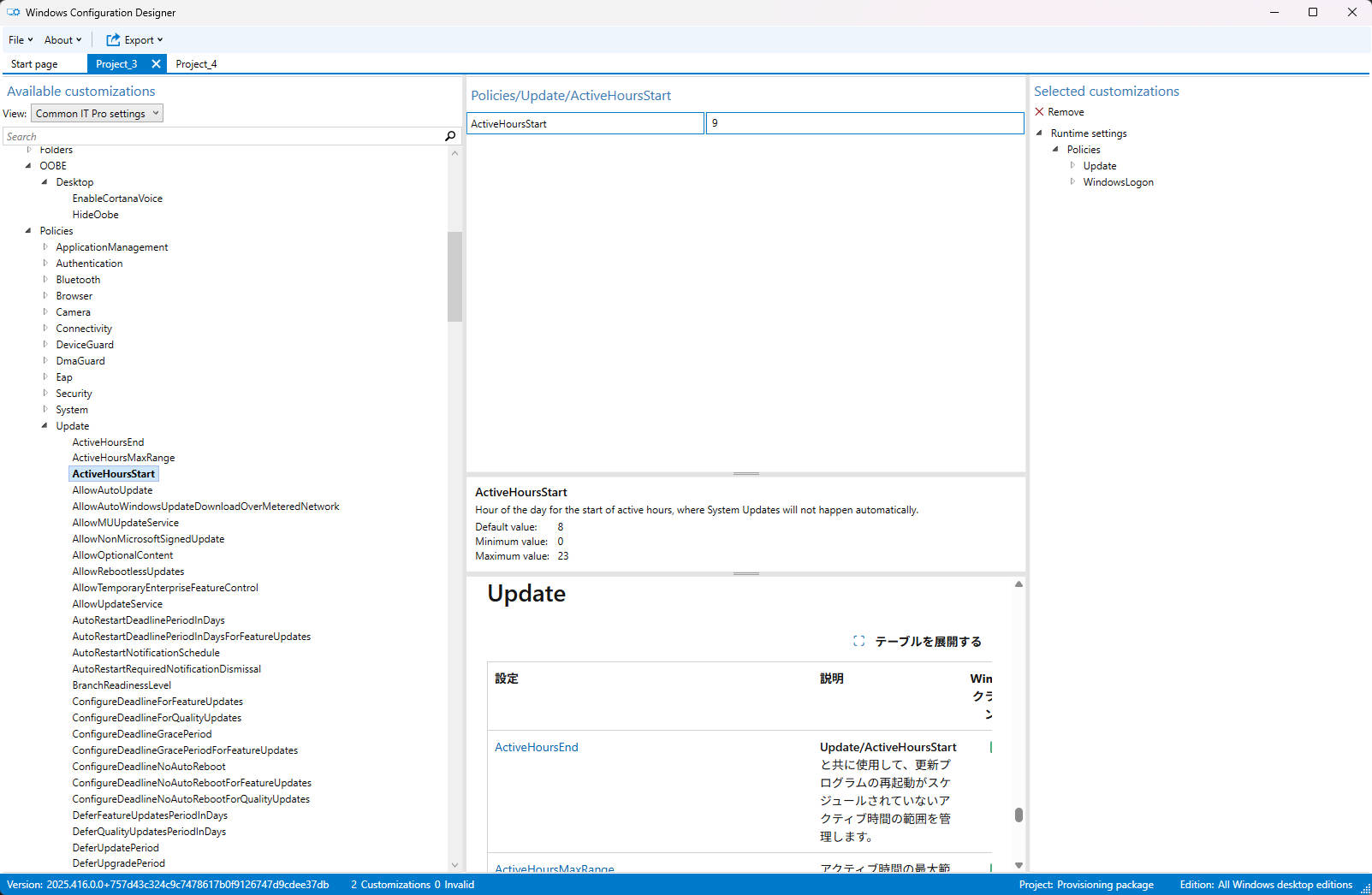
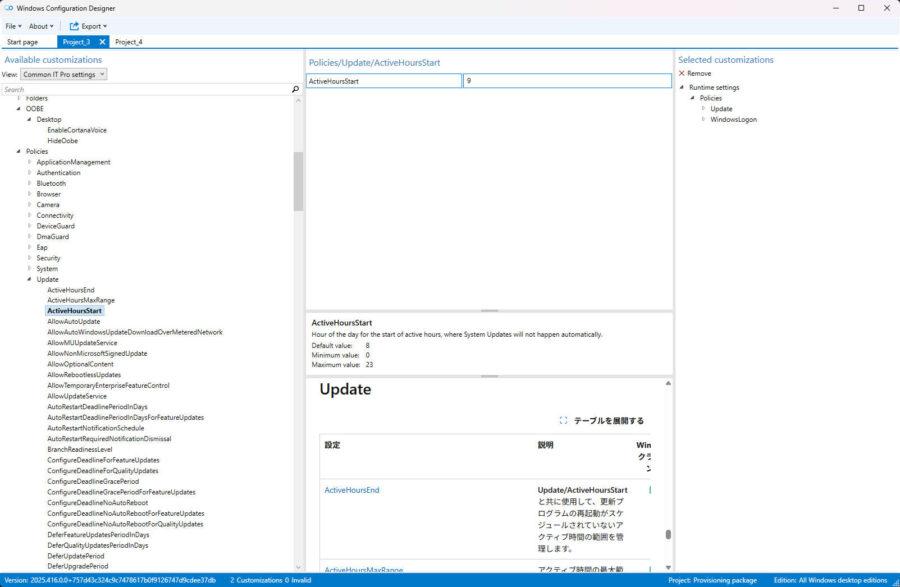
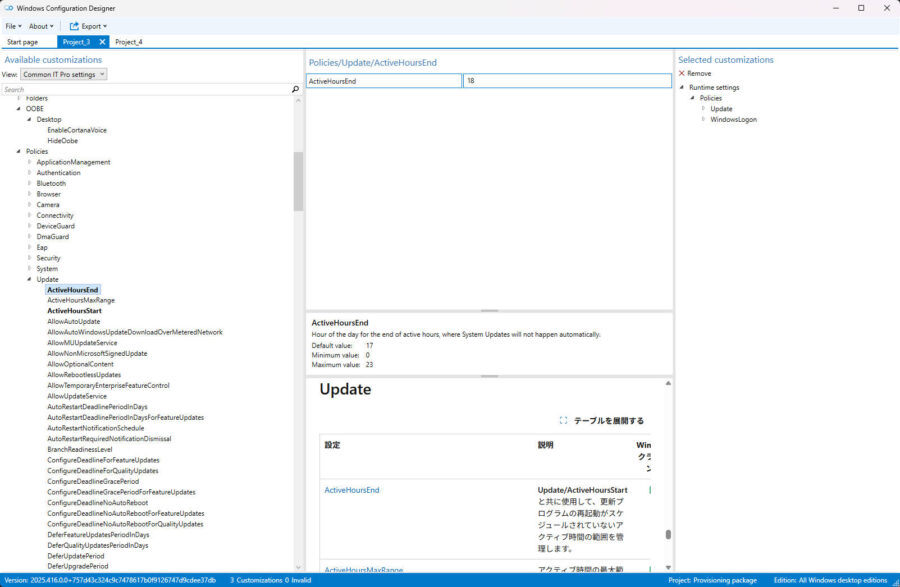
そんな課題を解決する策として、ppkgを使ってActiveHoursStart/ActiveHoursEndの項目を使って、「業務時間帯」を定義します。
例えば、ActiveHoursStartを「9」・ActiveHoursEndを「18」に設定すると、9時から18時はアクティブ時間(業務時間)と定義でき、設定された時間帯でWindows Update適用後の自動再起動を防げます。
なお、「USBメモリ1本で始める!プロビジョニングパッケージリファレンスガイド」では、ActiveHoursStartを「8」、ActiveHoursEndを「19」と設定しています。
ブログ記事の例では残業時間を考慮していませんが、残業時間と始業時間前を考慮するのであれば、余裕を持った設定をすると良いでしょう。
ただし、ActiveHoursStartとActiveHoursEndの期間(何時間か)が18時間を超える場合は、ActiveHoursMaxRangeでActiveHoursStartとActiveHoursEndの期間を指定するのを忘れずに。
自動更新の動作(AllowAutoUpdate)
Windows Updateはデフォルトだと更新プログラムが利用できるようになったら、自動でダウンロードして自動でインストール、そして自動で再起動します。
このままの設定だと、不意なタイミングで更新プログラムが適用されてしまうので、ある程度制御するために「AllowAutoUpdate」で自社ポリシーに沿った動作をするよう指定すると良いでしょう。
例えば、「Auto-install and restart at specified time」(指定した時刻にインストール・再起動)を指定すれば、管理者が指定した時間にインストール・再起動できるように指定できます。
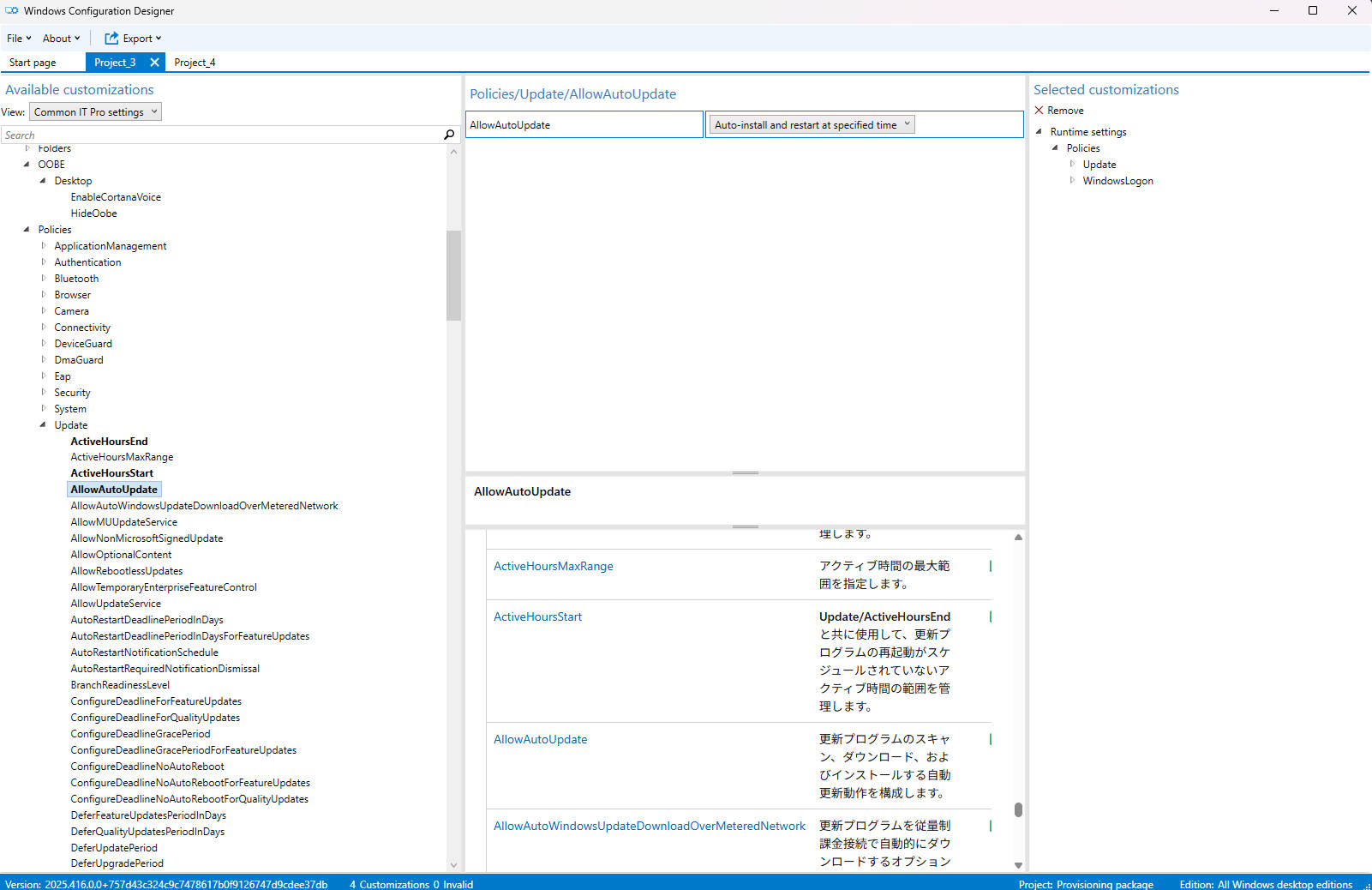
少しわかりづらいのですが、AllowAutoUpdateで指定した時刻にインストール・再起動するよう設定すると、ScheduledInstallDay/ScheduledInstallTimeの設定が必要です。
上記項目を組み合わせることで「毎週水曜の3時にインストール」といった運用が可能です。
設定できる全項目については、「USBメモリ1本で始める!プロビジョニングパッケージリファレンスガイド」で詳しく解説しています。
更新プログラムの延期(DeferUpdates)
更新プログラムの適用を指定した時刻やタイミングで強制適用させるのも手ではあるのですが、情シスが全社員の働き方を把握しているわけではありません。
そのため、強い強制力を持たせるポリシーだと社内から大きな反発を受ける可能性もあります。
そこで活躍するのが更新プログラムの適用を延期できる「DeferUpdates」です。
無期限に延期できるわけではありませんが、「DeferFeatureUpdatesPeriodInDays」/「DeferQualityUpdatesPeriodInDays」を利用する事で、延期できる最長期間を指定できます。
機能更新プログラムであれば最大で365日の適用が可能ですし、品質更新プログラムであれば最大30日の延期が可能です。
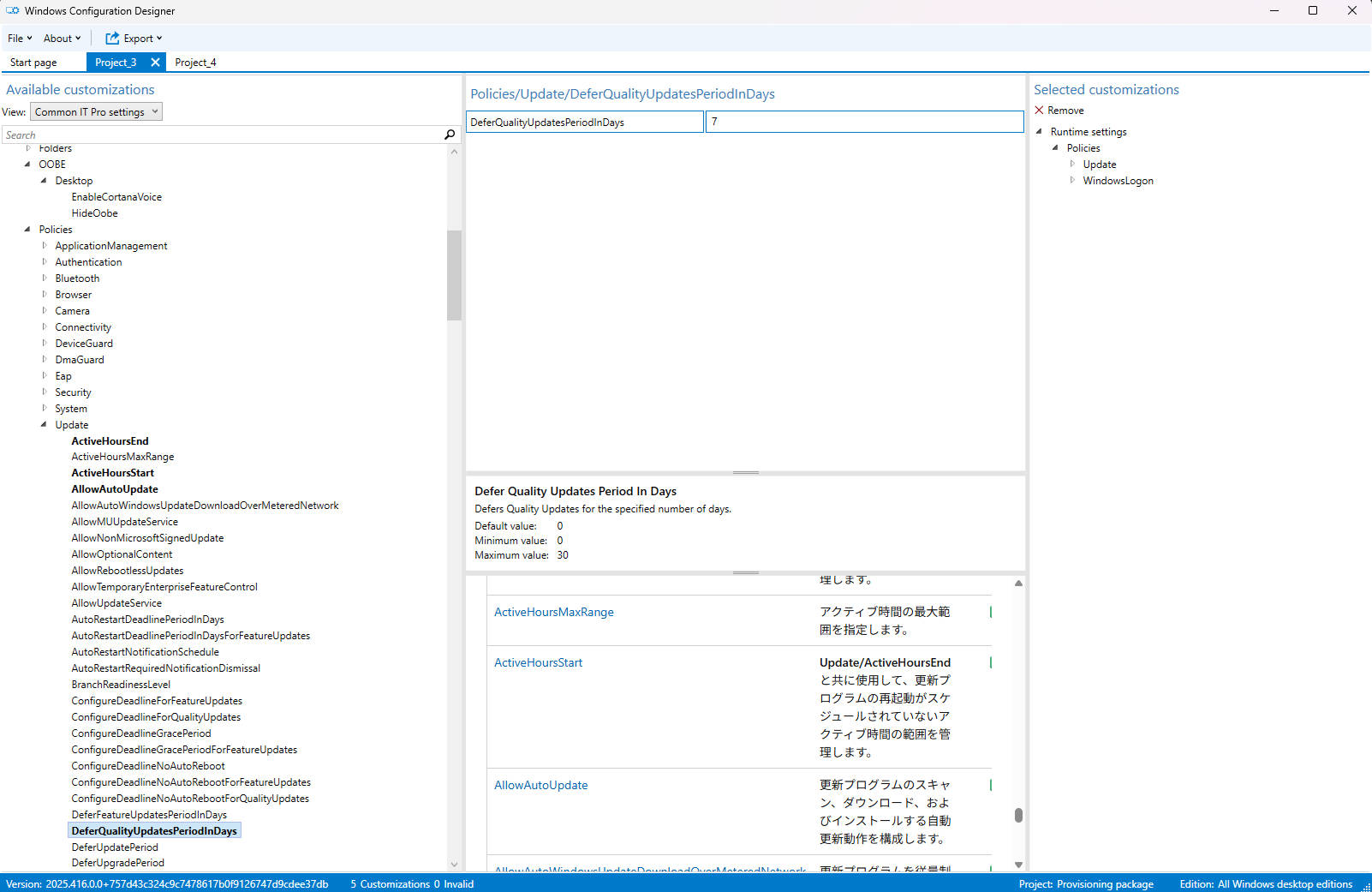
他にもリリースチャネルの指定や、特定のWindows 11バージョン(例:25H2)に固定することも可能です。
あくまで自動更新で制御する項目ですので、任意のタイミングでWindows Update Catalogなどから機能更新プログラムをダウンロードし、従業員に適用するようアナウンスすることで、ずっと古いバージョンで固定されてしまう問題も避けられます。
とはいえ、ppkgの性質上特定のWindows 11バージョンに固定する設定はお勧めしないので、DeferUpdatesを活用すると良さげです。
実はこんな設定も ー 意外と知られていない設定項目
今回軽く触れた項目以外にも、下記のような設定項目が用意されており、想像している以上に細かな制御設定が可能です。
| 設定項目 | 説明 |
|---|---|
| ExcludeWUDriversInQualityUpdate | Windows Update経由でのドライバー更新を除外(ドライバー起因の不具合防止) |
| AllowMUUpdateService | Microsoft Update経由でのOffice等の更新を制御 |
| Delivery Optimization | P2Pダウンロードのモード設定、帯域制御など |
| SetDisableUXWUAccess | ユーザーがWindows Updateの設定画面にアクセスできないようにする ※一度ppkgで適用するとリモートから変更できないためリスクがあります。 |
SOHO・中小企業での推奨設定パターン
今回は「USBメモリ1本で始める!プロビジョニングパッケージリファレンスガイド」の紹介の一環で、SOHO・中小企業向けの推奨設定パターンを少しお見せします。
| 設定項目 | 推奨値 | 理由 |
|---|---|---|
| DeferQualityUpdatesPeriodInDays | 7 | 1週間の猶予で不具合回避 |
| DeferFeatureUpdatesPeriodInDays | 30 | 1ヶ月の猶予で検証期間を確保 |
他の吸ってい項目を含めた全リファレンスと推奨設定は「USBメモリ1本で始める!プロビジョニングパッケージリファレンスガイド」で紹介していますので、技術書典20期間中にぜひお求めください!
まとめ
プロビジョニングパッケージを使えば、MDMなしでもWindows Updateの設定を含めて自動適用できます。
そのため、SOHOや中小企業であっても、PC自動キッティングを実現できるため、情シスの業務負荷軽減が期待できるんです。
「USBメモリ1本で始める!プロビジョニングパッケージリファレンスガイド」で取り扱っている「Common IT Pro settings」は情シスが必要とする項目はほぼカバーされており、今回紹介した以外にも非常に多い設定項目が用意されています。
例えば、今回の記事で触れたWindows Updateに着目すると、40以上の設定項目に加えてDelivery Optimization設定などがあります。
すべての設定項目を追うのは大変なので、今回「USBメモリ1本で始める!プロビジョニングパッケージリファレンスガイド」でCommon IT Pro settingsの全設定項目のリファレンスをまとめています。
興味がある方や、PCキッティングにお悩みの情シスの方はぜひ2026年4月11日(土)から2026年4月26日(日)で開催される技術書典20で、ぜひ弊サークルの新刊をお求めください!
【技術書典20 新刊のお知らせ】
タイトル:「USBメモリ1本で始める!プロビジョニングパッケージリファレンスガイド」
頒布形式:物理+電子/電子
頒布価格:2000円
WCD Common IT Pro settingsの全設定項目を網羅した、MDM導入前の中小企業・SOHO向け設定リファレンスです。
前作「USB1本で始める! Windows 11自動キッティング入門」の続編として、アカウント設定、証明書、ネットワーク、セキュリティ、Windows Update、UI・プライバシー、ストア・デバイスまで、全設定項目を解説しています。
頒布先
技術書典
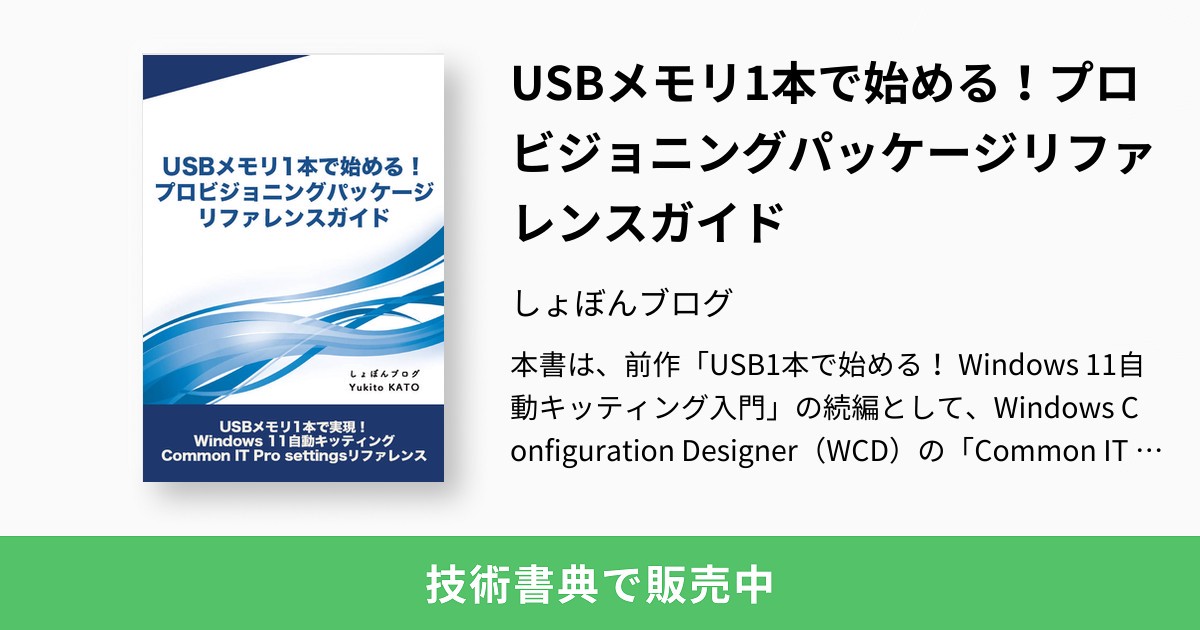
オンラインマーケット開催期間:2026年4月11日(土)~2026年4月26日(日)
オフラインイベント開催期間:2026年4月12日(日)11時~17時
参加費:入場料無料
会場:池袋・サンシャインシティ 展示ホールD(文化会館ビル 2F)
サークルスペース:え18「しょぼんブログ」
BOOTH
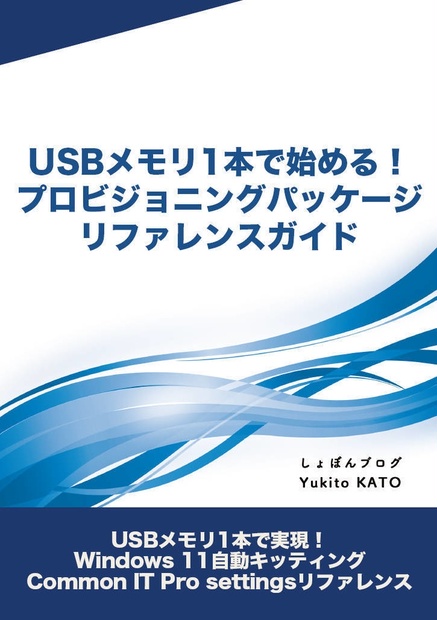
BOOTHでの発送は技術書典20オンラインマーケットでの物理本発送後となりますのでご了承ください。
頒布価格は技術書典と同じ設定です。
